
# 常用操作
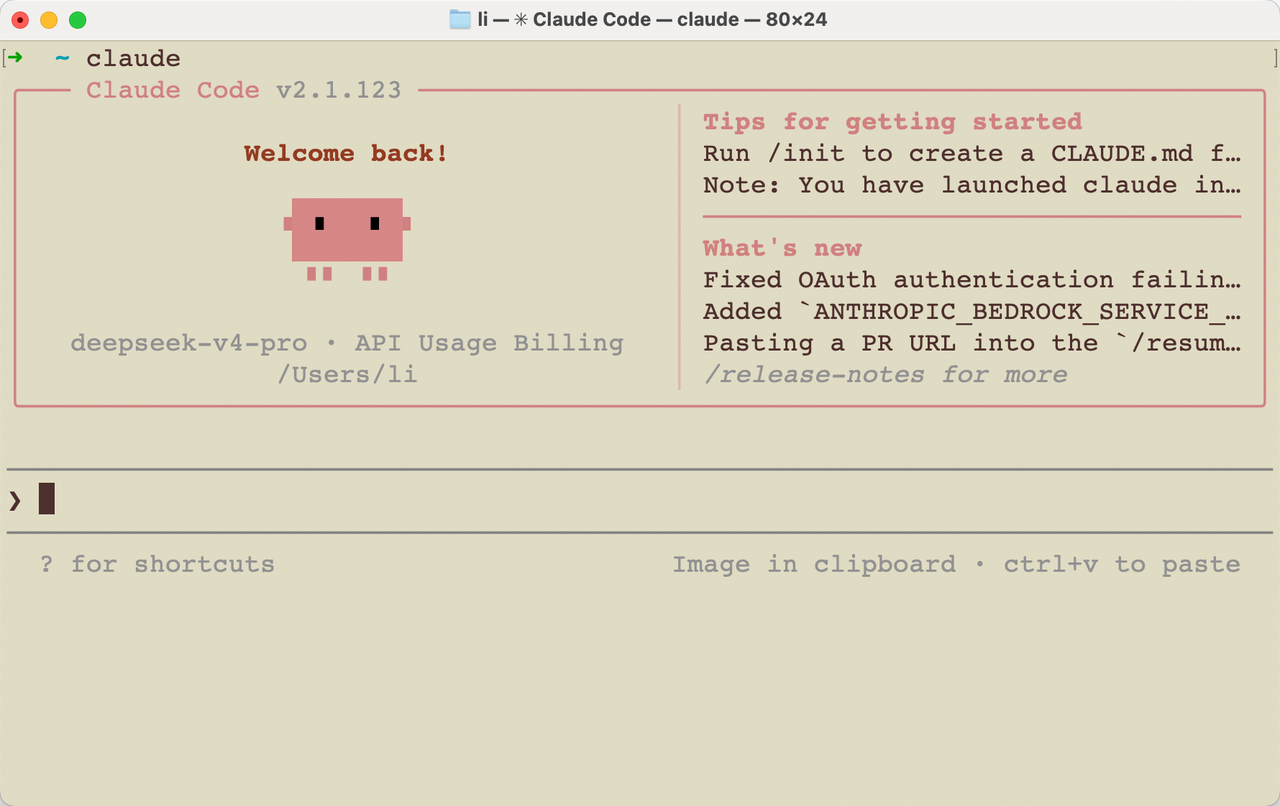
输入cluade命令即可打开
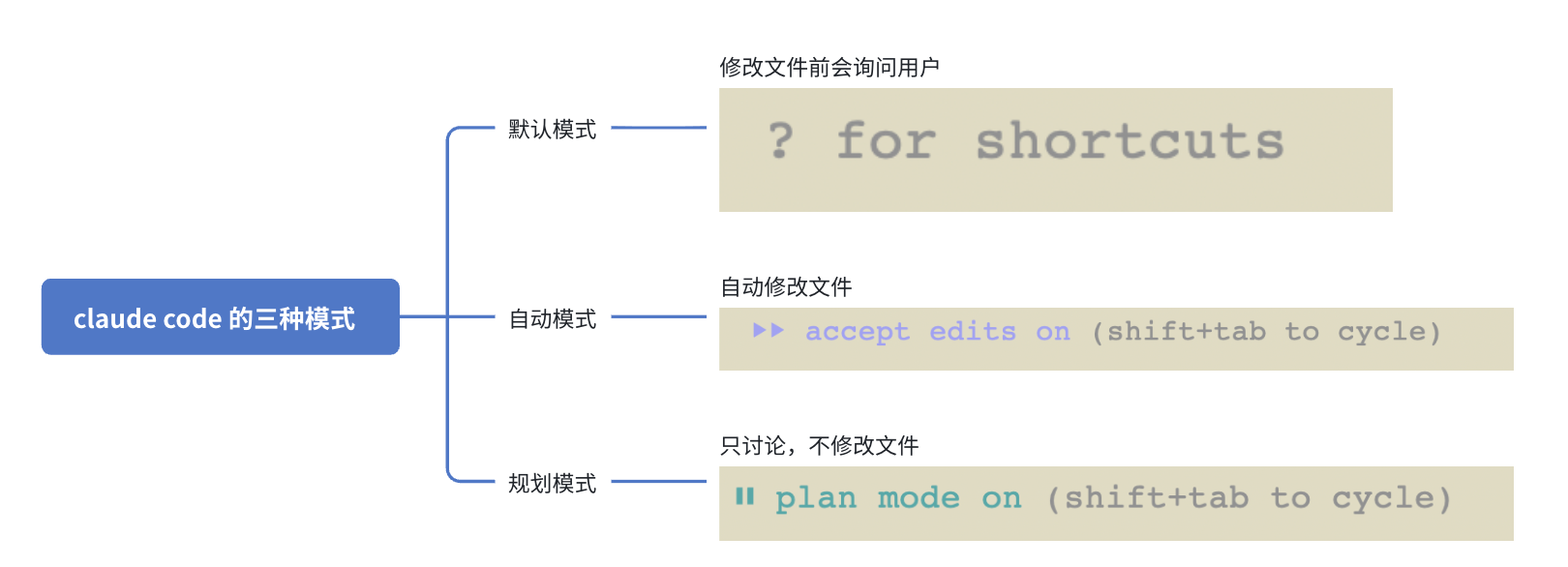
? for shortcuts 代表处于默认模式
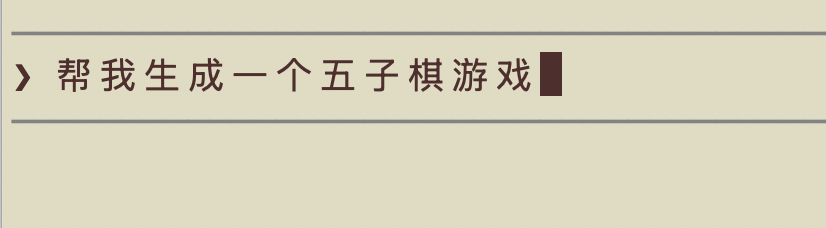
生成完毕会有如下选项

- 创建,后续的每次创建还需要询问
- 创建,后续的创建操作不需要询问
- 不创建
我们选2,创建完毕,注意下面的提示词变了

这就不得不提到 Claude code有三种模式,我们可以使用shift +tab在三种模式间循环
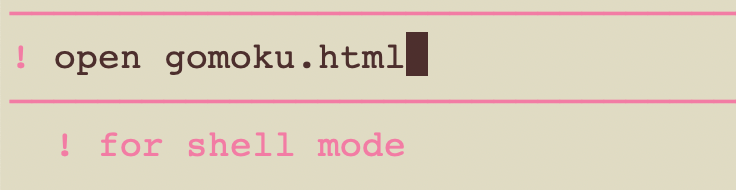
我们可以输入!,然后再输入命令,就可以直接执行shell命令
五子棋游戏我们现在生成好了
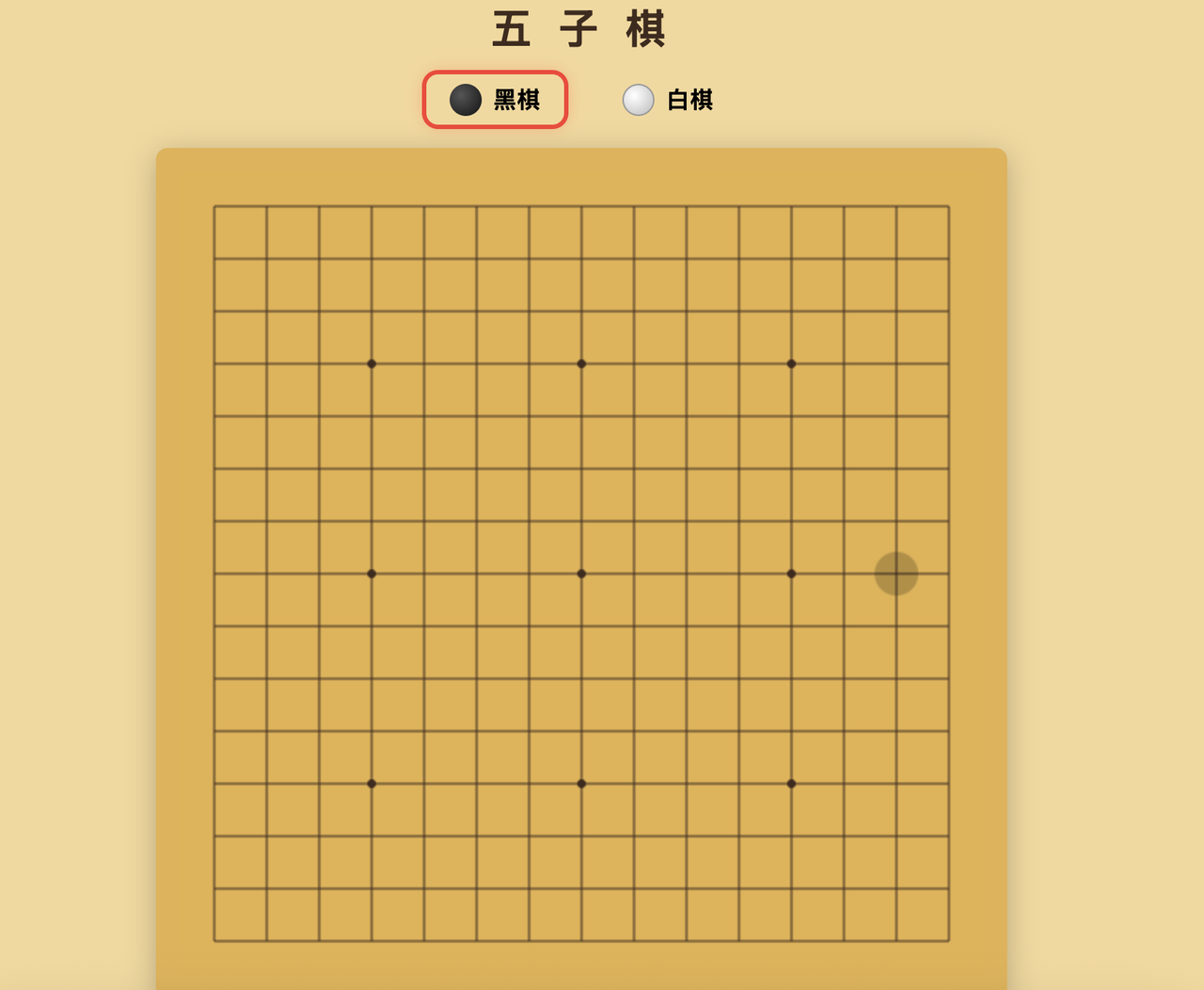
我们切换到规划模式,修改一下这个游戏
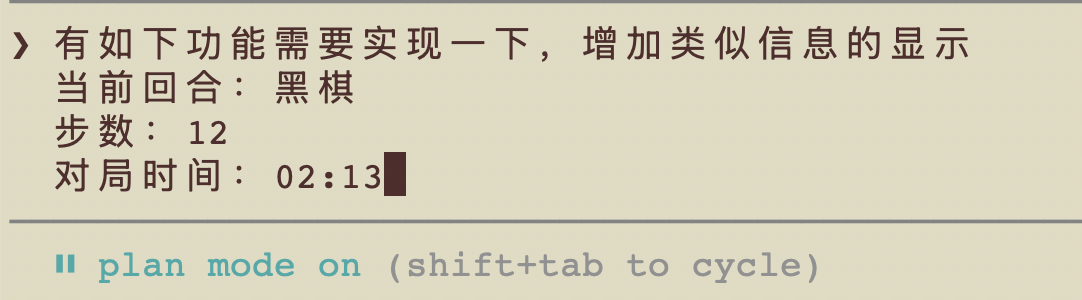
如何在claude code输入框中换行?
- shift + enter 换行
- 行末加 \ 然后按 enter
给我们输出方案后需要我们确认一下
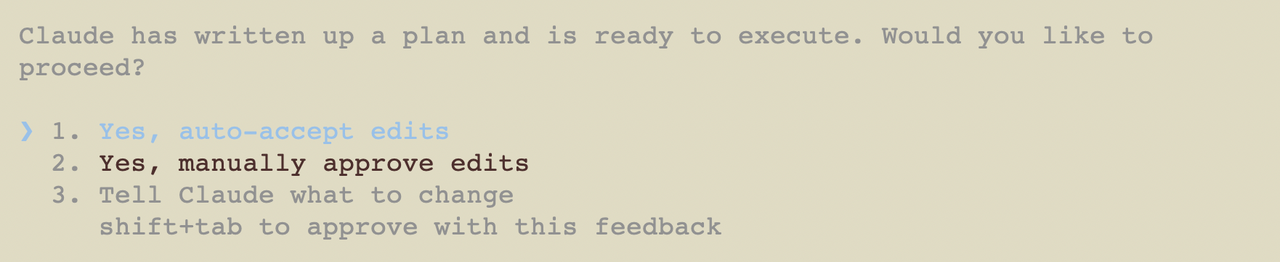
- 执行计划,后续修改文件不用再询问用户了
- 执行计划,后续会使用默认的模式,即后续每次修改文件都需要询问用户
- 继续修改计划
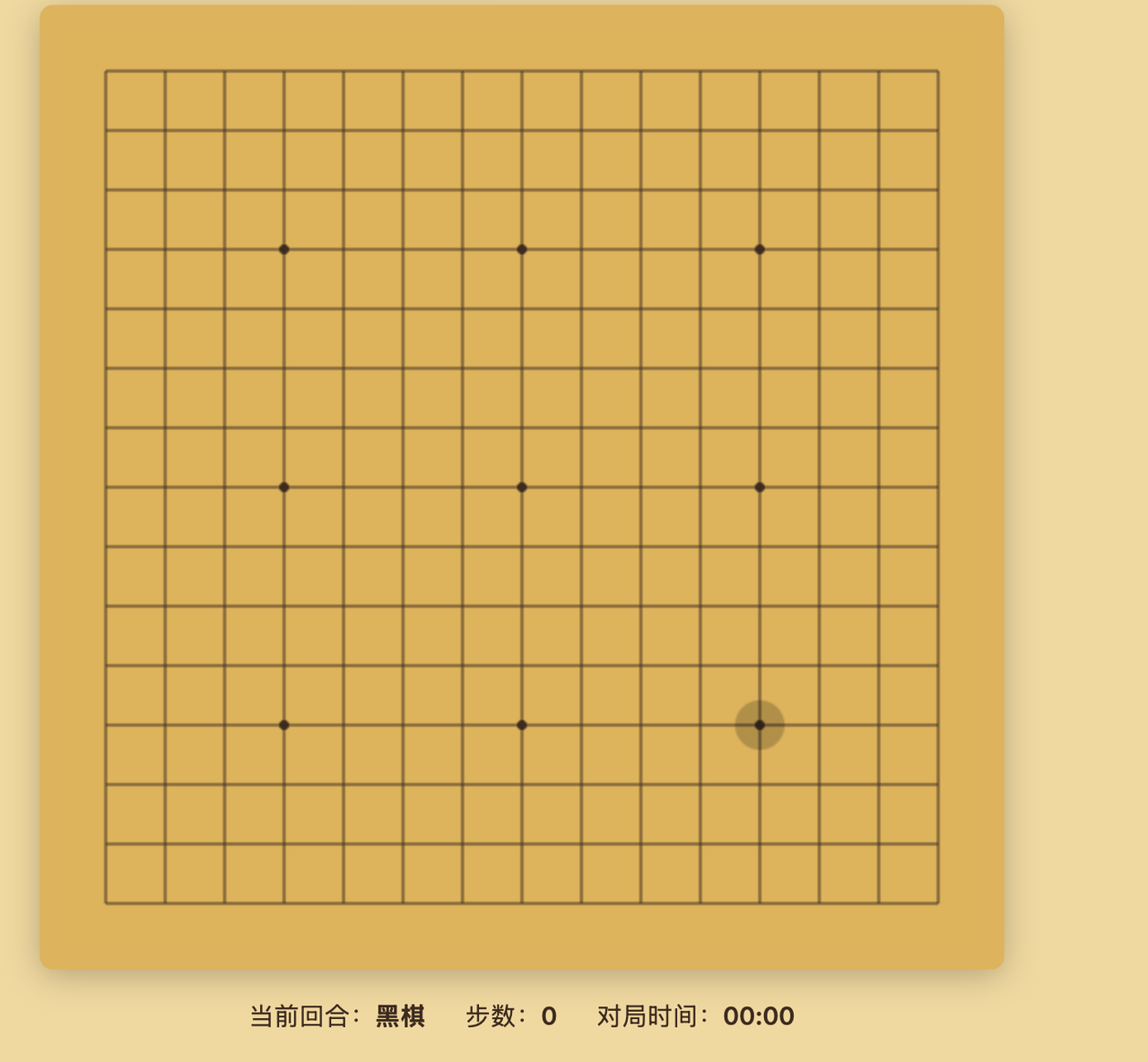
可以看到目前的修改已经符合预期了
我们如果想回滚到某个版本应该怎么办呢?
Claude code对我们的每次操作都会创建一个回滚点
我们可以按2下esc,选择对应的回滚点,即可回滚
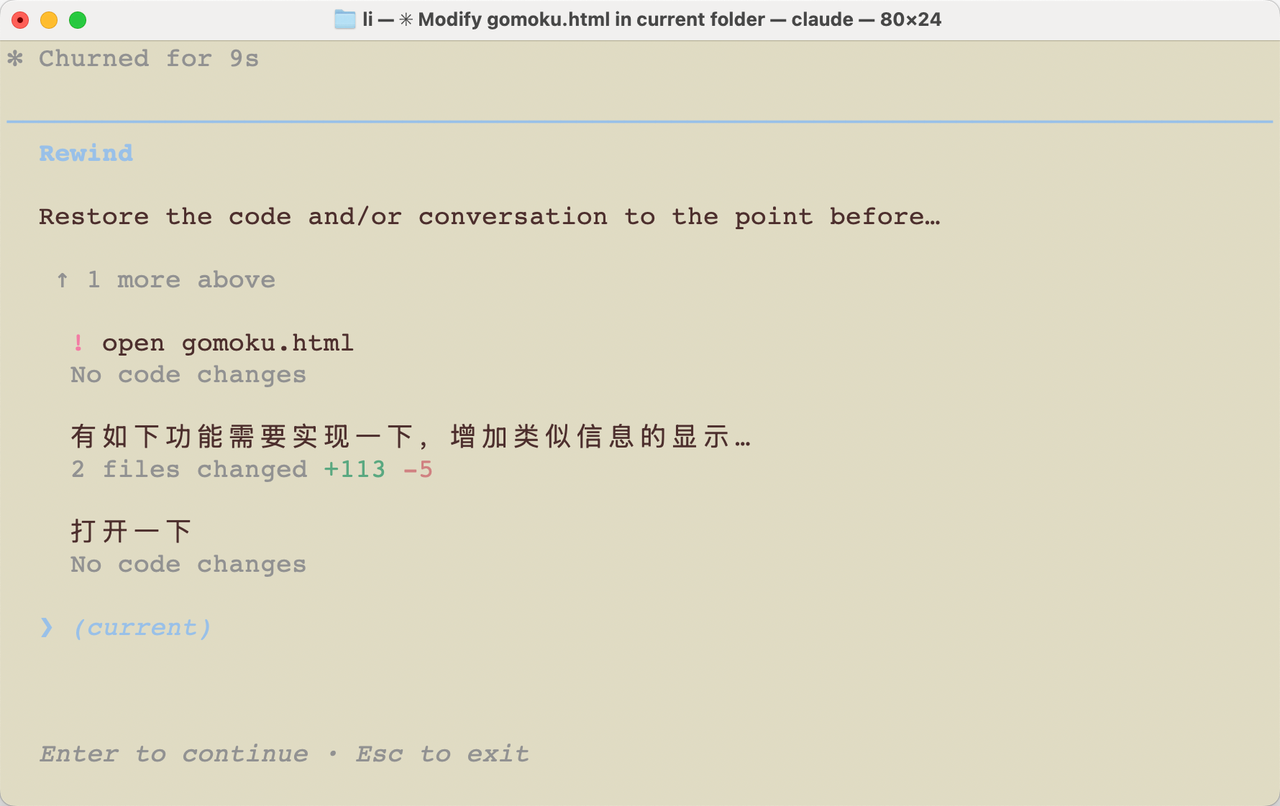
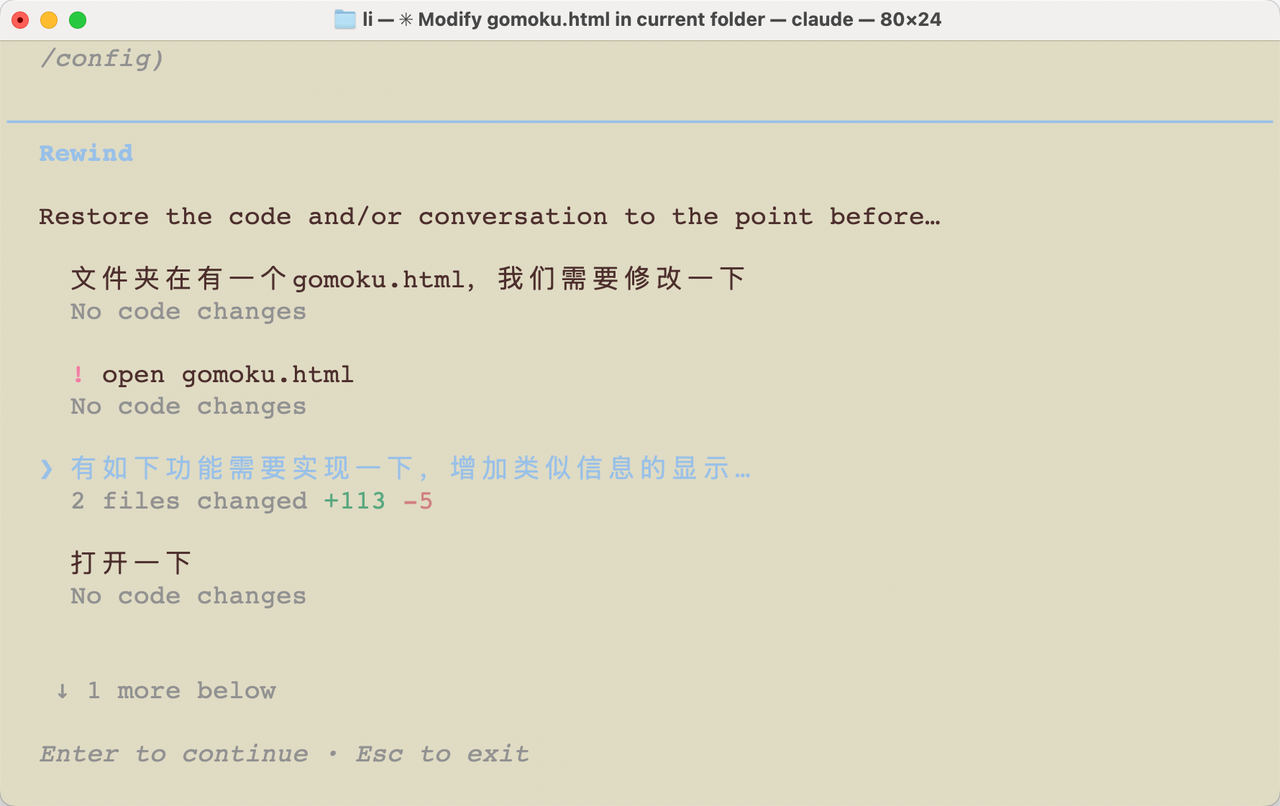
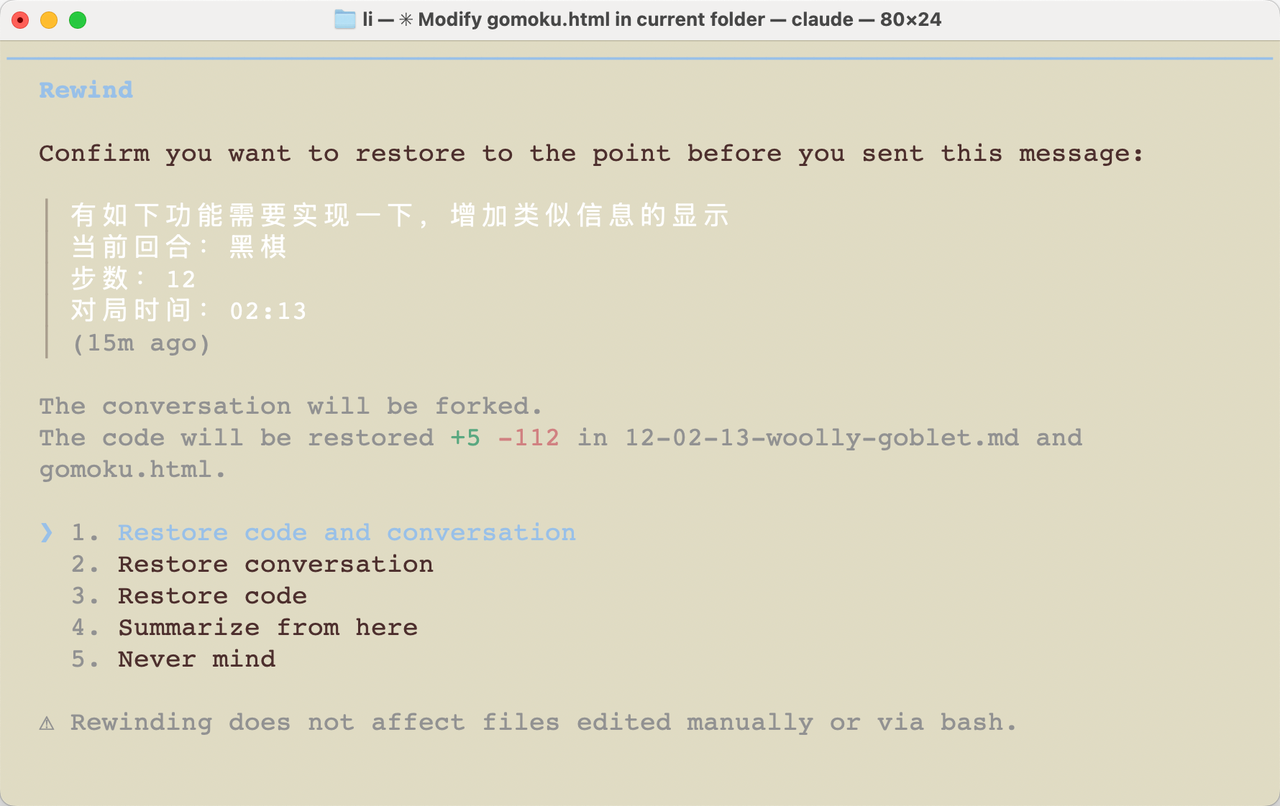
- 回滚代码和会话
- 只回滚会话
- 只回滚代码
- 从当前位置开始,对对话或代码进行总结(用于生成摘要或减少上下文长度)
- 什么都不做
我们选择1,此时再打开页面就没有回合,步数和时间的显示了
# 常用命令
| 命令 | 作用 |
|---|---|
| /mcp | 列出安装的mcp |
| /skills | 列出安装的skill |
| /plugin | 进入插件管理器 |
| /compact | 对上下文进行压缩 |
| /clear | 清空所有上下文内容 |
| /init | 在当前文件夹写生成一个CLAUDE.md文件 (CLAUDE.md文件用来存希望claude每次读取的信息) |
| /memory | 打开CLAUDE.md文件,有2个级别用户级别和项目级别 如果都配置的话,都会生效 内容不冲突,都生效 内容冲突,项目级覆盖用户级 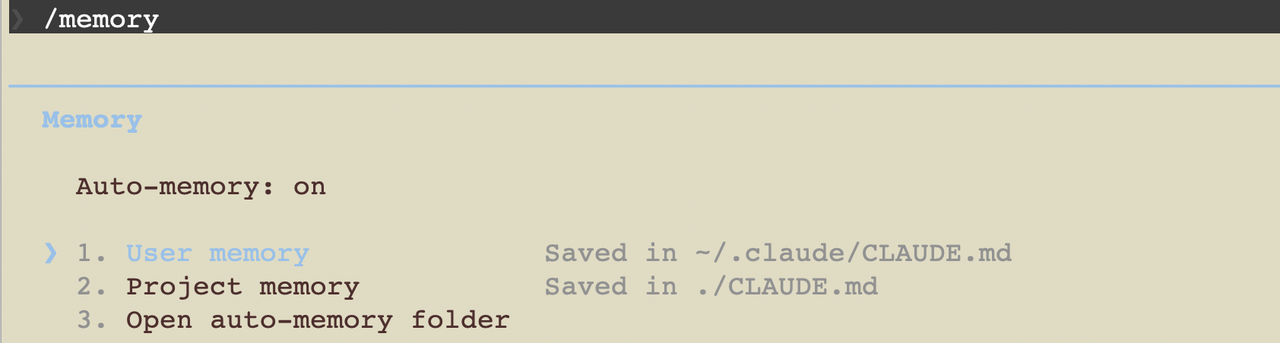 |
# plugin
将一系列的skill subagent hook等能力打包在一起,可以一键安装
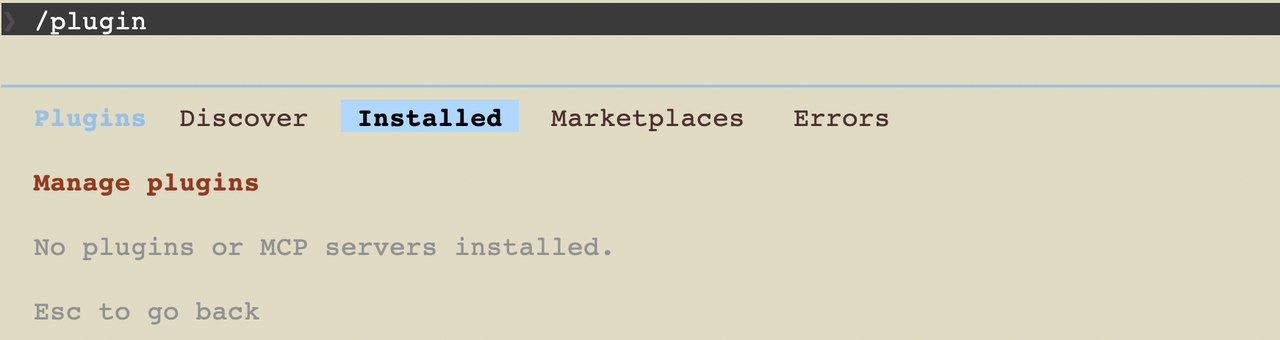
| 标题 | 作用 |
|---|---|
| discover | 发现新插件 |
| installed | 已安装的插件 |
| marketplaces | 插件市场 |
mcp指南 →